
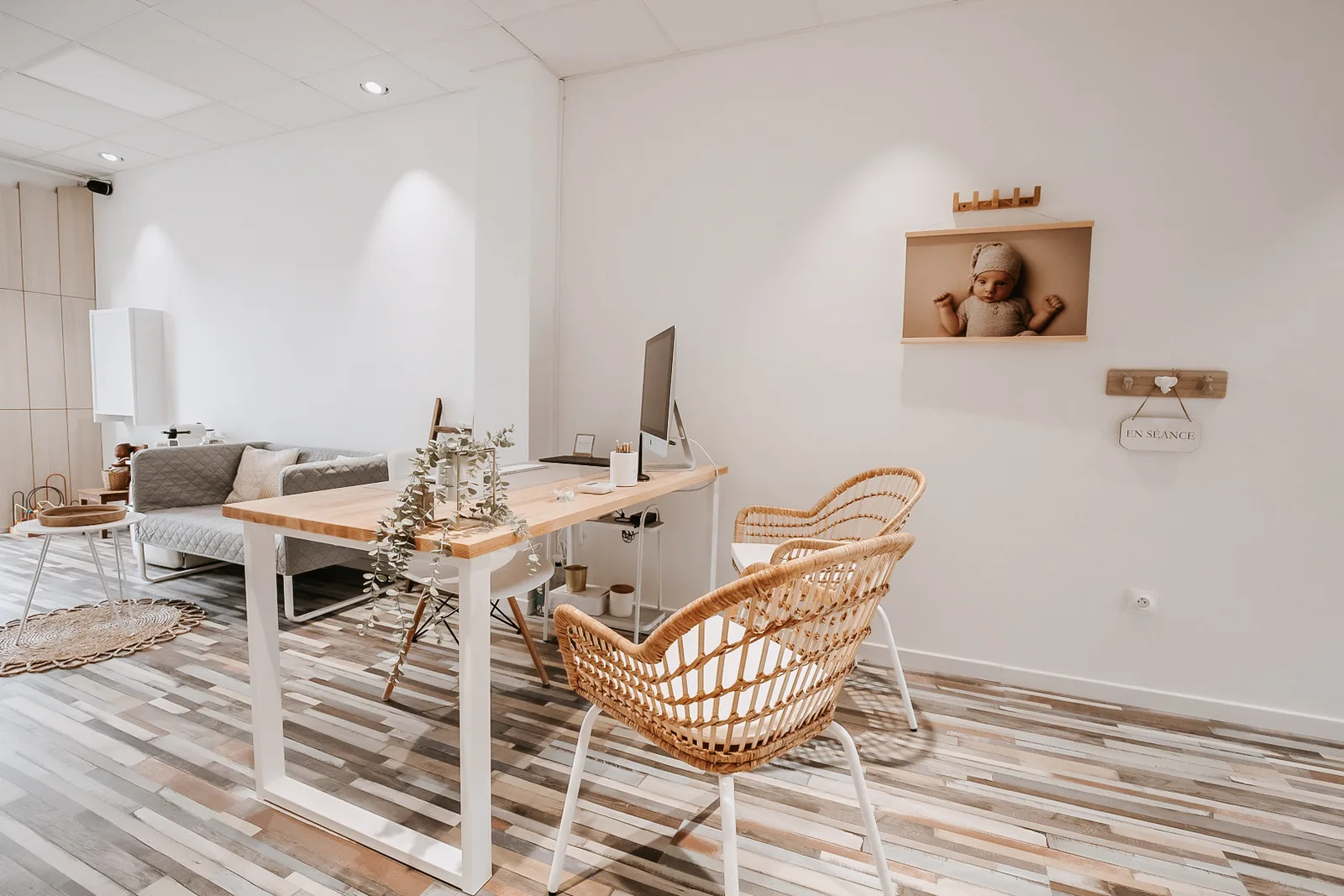
Cet article s'adresse aux photographes. Si vous préparez votre séance, le choix de vos photos est expliqué sur ma FAQ.
Pourquoi le filigrane ne suffit plus à protéger une galerie de sélection
Je ne sais pas si l'une de mes clientes l'a déjà fait. Je préfère m'en prémunir et éviter toute tentation, parce que je vois de plus en plus de personnes enlever facilement un filigrane. Je ne suis pas la seule à le constater : sur le forum d'Adobe, un message de juin 2025 décrit déjà des clients qui le retirent d'une galerie en ligne avec des outils d'IA gratuits. Fotostudio, dont je suis partenaire, écrit aussi que le filigrane n'est plus une protection réelle contre le vol, même s'il juge qu'une galerie à résolution limitée reste viable.
Pour moi, c'est aussi un plus : je peux conseiller ma cliente au moment où elle choisit. Au final, l'expérience est plus positive.
Voici les parades habituelles, et ce qu'elles valent.
| Parade | Ce qu'elle apporte | Sa limite |
|---|---|---|
| Filigrane discret | Il signale qu'il s'agit d'un aperçu | Effacé en quelques secondes |
| Grand filigrane couvrant | Un retrait plus difficile, et plus visible | Il abîme la découverte des photos, et n'est pas à l'abri de l'IA |
| Aperçus de 1200 à 1600 px | Trop justes pour un agrandissement | Assez pour un téléphone, les réseaux sociaux et un tirage 10 × 15 |
| Toutes les photos incluses dans le prix | Plus rien à copier, tout est déjà payé | Il faut revoir ses formules et ses prix, et les ventes de photos en plus disparaissent |
| Choix en présence de la cliente | Aucun fichier ne sort avant la livraison, et vous pouvez conseiller la cliente | 15 minutes de plus et un écran à installer. Une photo de l'écran reste possible |
Personne ne peut retirer le filigrane d'une photo que je n'ai pas envoyée.
Galerie de sélection ou choix après la séance : ce qui change
| Étape | Galerie de sélection | Choix après la séance |
|---|---|---|
| La cliente choisit | Seule, sur une galerie reçue sous 7 jours | Avec la photographe, juste après la séance |
| Aperçus envoyés | Oui, avec filigrane | Aucun |
| Photos retouchées | 4 à 5 semaines après la séance, au mieux | 3 à 4 semaines après la séance |
| Photos en plus | Depuis la galerie, plus tard | Au moment du choix |
| Pic-Time | Sélection et livraison | Livraison, plus de sélection |
À la fin de la séance, j'ouvre les photos dans Lightroom devant la cliente et je les lui montre toutes. Je mets 5 étoiles sur celles qu'elle veut, puis nous regardons les photos à 5 étoiles. Si elle en veut plus que sa formule, le surplus se paie à la fin de la séance ou avant la livraison finale.
Comptez environ 15 minutes, en plus de la durée de séance annoncée. Le choix se fait sur les images avant retouche. Écrivez-le dans vos formules, pour que personne ne le découvre à la fin de la séance. Sur mes tarifs, la ligne dit : « Choix des photos avec Emilie juste après la séance (environ 15 min) ». Sur mes pages destinées aux clientes, je parle de ce que cela change pour elles : on choisit ensemble, et les photos arrivent plus vite.
Dans trois cas, je fais autrement :
- Séance en extérieur. On revient au studio si le lieu est proche, sinon on choisit sur place, sur mon MacBook.
- Photo de marque, et tout reportage sans nombre de photos fixé. Je sélectionne moi-même les images et je les livre.
- Mini-séance. Le choix se fait à la fin de la séance, et la cliente qui veut plus de photos passe à la formule supérieure sur place.
Galerie de sélection, séance de visionnage, IPS : quelle différence ?
- Une galerie de sélection est une galerie en ligne où la cliente choisit seule ses photos parmi des aperçus, protégés par un filigrane ou une résolution limitée.
- Une séance de visionnage, ou IPS (in-person sales, la vente en présentiel), est le moment où le photographe présente ses photos au client et l'aide à choisir les images et les supports.
- Le choix juste après la séance en est la forme courte : la cliente choisit à l'écran, à la fin de la prise de vue, sur les images avant retouche.
Le guide de Fotostudio compare les deux moments. Juste après la séance : une préparation limitée des images, une fatigue réelle des deux côtés et le budget du jour, pour un positionnement qu'il classe en entrée et milieu de gamme. En différé : des images préparées, chacun disponible, et un positionnement haut de gamme. Si vos revenus reposent sur les albums ou les tirages muraux, un rendez-vous dédié laisse plus de temps pour présenter les produits, et le module Visionnage de Fotostudio va plus loin que Lightroom : verdicts, panier et devis pendant la présentation. Mon lien Fotostudio est rémunéré : je touche une commission si vous passez par ma page outils.
Les limites du choix après la séance, et ce que je ne sais pas encore
- Quinze minutes de plus à chaque séance. Prévoyez-les dans votre planning et annoncez-les.
- Pas de temps de réflexion. La cliente décide sur place, et un conjoint absent ne voit pas les photos. La galerie de livraison ne contient ensuite que les photos choisies.
- Parler d'argent en face à face, même brièvement. Si cela vous met mal à l'aise, cela se verra à ce moment-là.
- Pas de protection absolue. Une cliente peut toujours photographier l'écran avec son téléphone : cette méthode ne l'empêche pas.
Je n'ai qu'un mois de recul, donc je n'ai pas de panier moyen à vous donner. Fotostudio, qui vend ce type de module, écrit que le panier moyen augmente fortement, sur la foi de témoignages et sans aucun chiffre. Il juge aussi que faire trier les photos par le client pendant le visionnage est une erreur, et que ce tri revient au photographe. Je fais l'inverse, puisque je montre toutes les photos : à vous de peser ce point. Comparez sur vos propres formules : le panier moyen avant et après, et la part de clientes qui ajoutent des photos.
Le matériel pour présenter les photos aux clientes : écran, support, câble
Si ces limites vous conviennent, voici ce que j'utilise. Rien de cela n'est obligatoire pour essayer : la seconde fenêtre de Lightroom Classic s'ouvre sur n'importe quel second écran branché à l'ordinateur. Si vous en avez déjà un, faites vos premiers essais avec.
Ces trois liens sont affiliés : si vous achetez par leur biais, je touche une petite commission, sans surcoût pour vous. En tant que Partenaire Amazon, je réalise un bénéfice sur les achats remplissant les conditions requises.
-
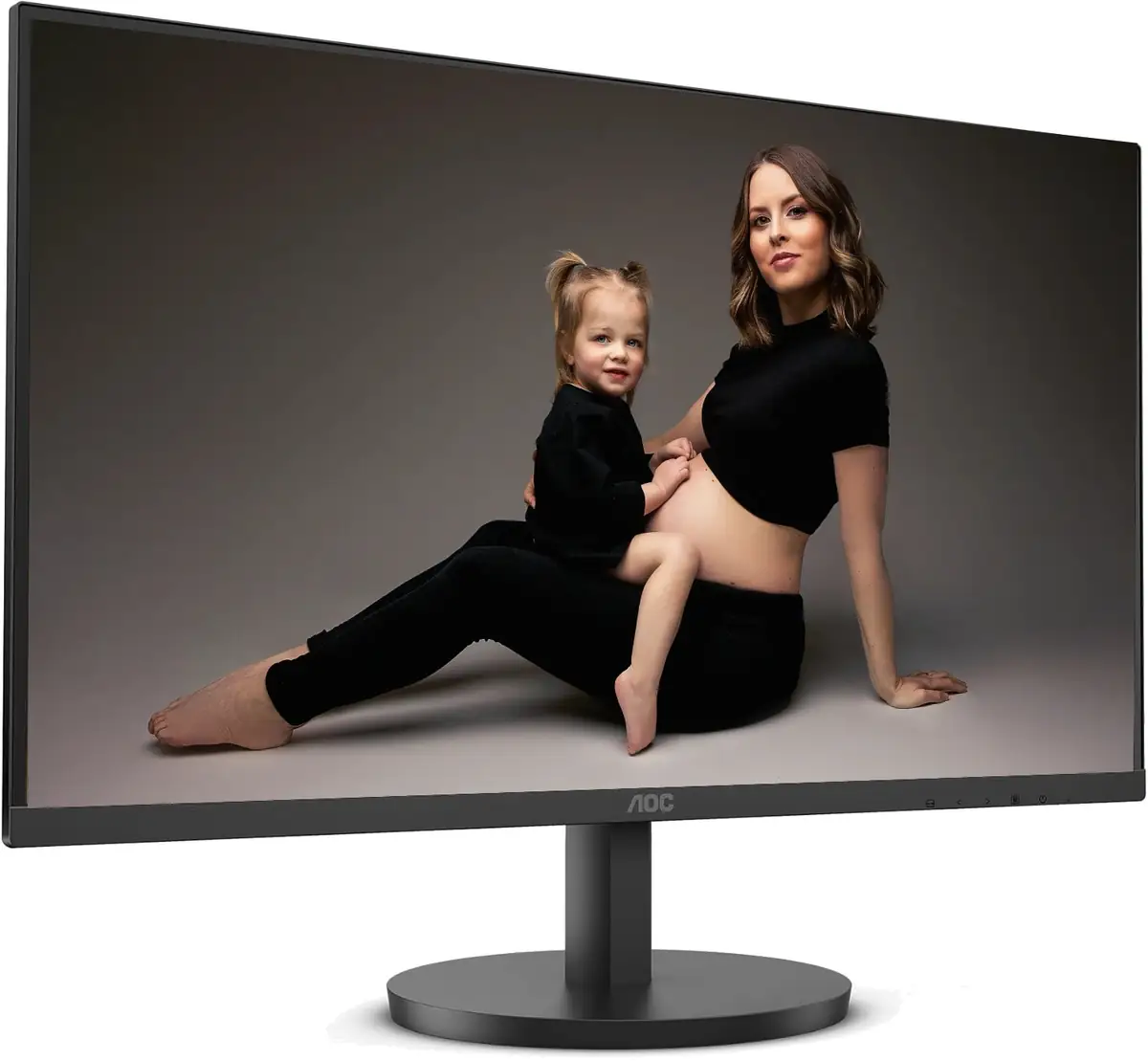
Écran AOC U27B3A, 27 pouces 4K
27 pouces en 4K, dalle IPS, en HDMI. C'est l'écran que mes clientes regardent. Je retouche sur mon Studio Display.
Voir ce produit : Écran AOC U27B3A, 27 pouces 4K -
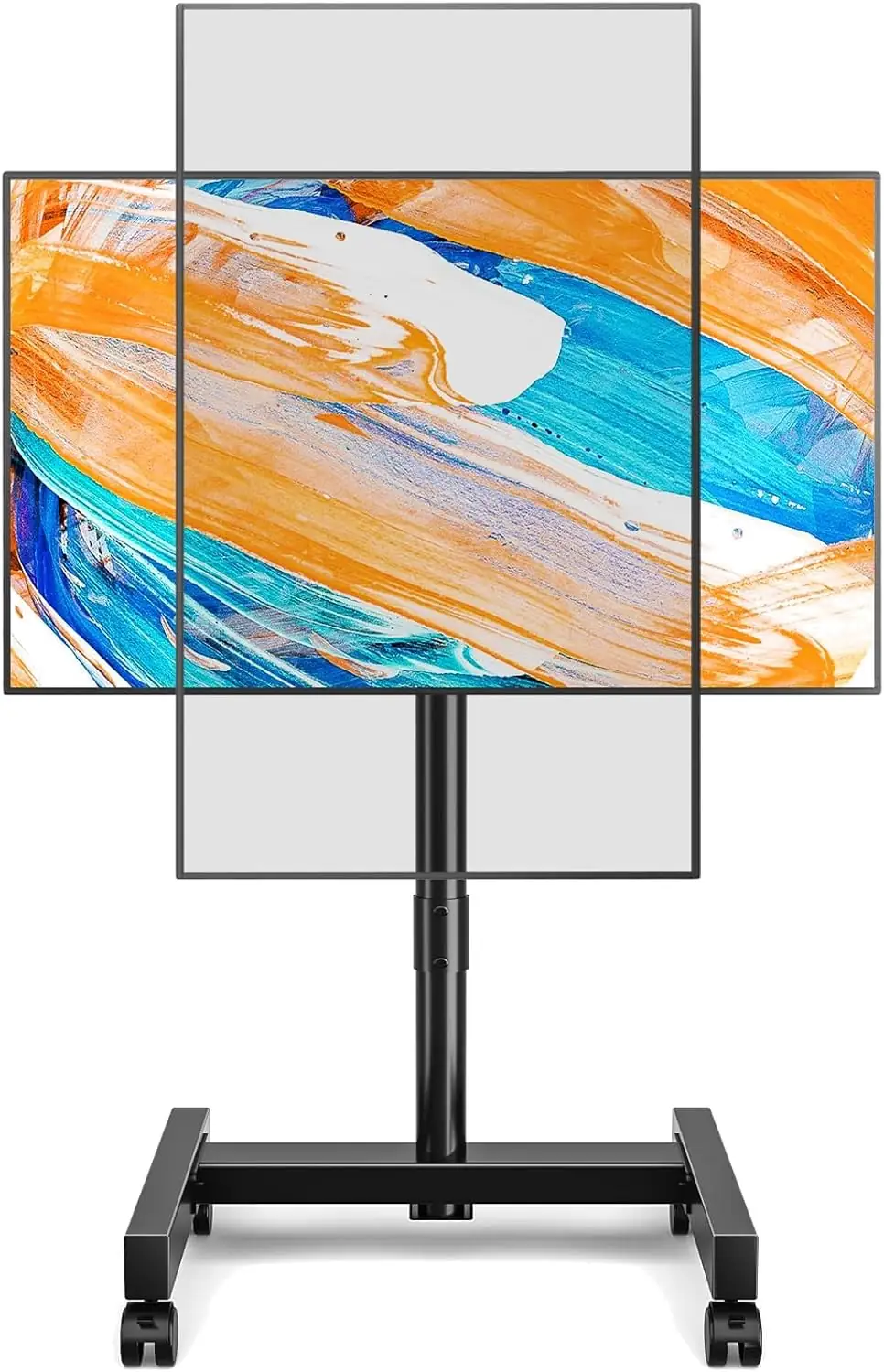
Support d'écran à roulettes
Il roule et il pivote entre l'horizontale et la verticale, c'est très pratique. D'après la fiche AOC, le pied d'origine ne fait que s'incliner. Le support accepte les écrans de 13 à 50 pouces, jusqu'à 20 kg, et le VESA 100 × 100 de cet AOC.
Voir ce produit : Support d'écran à roulettes -
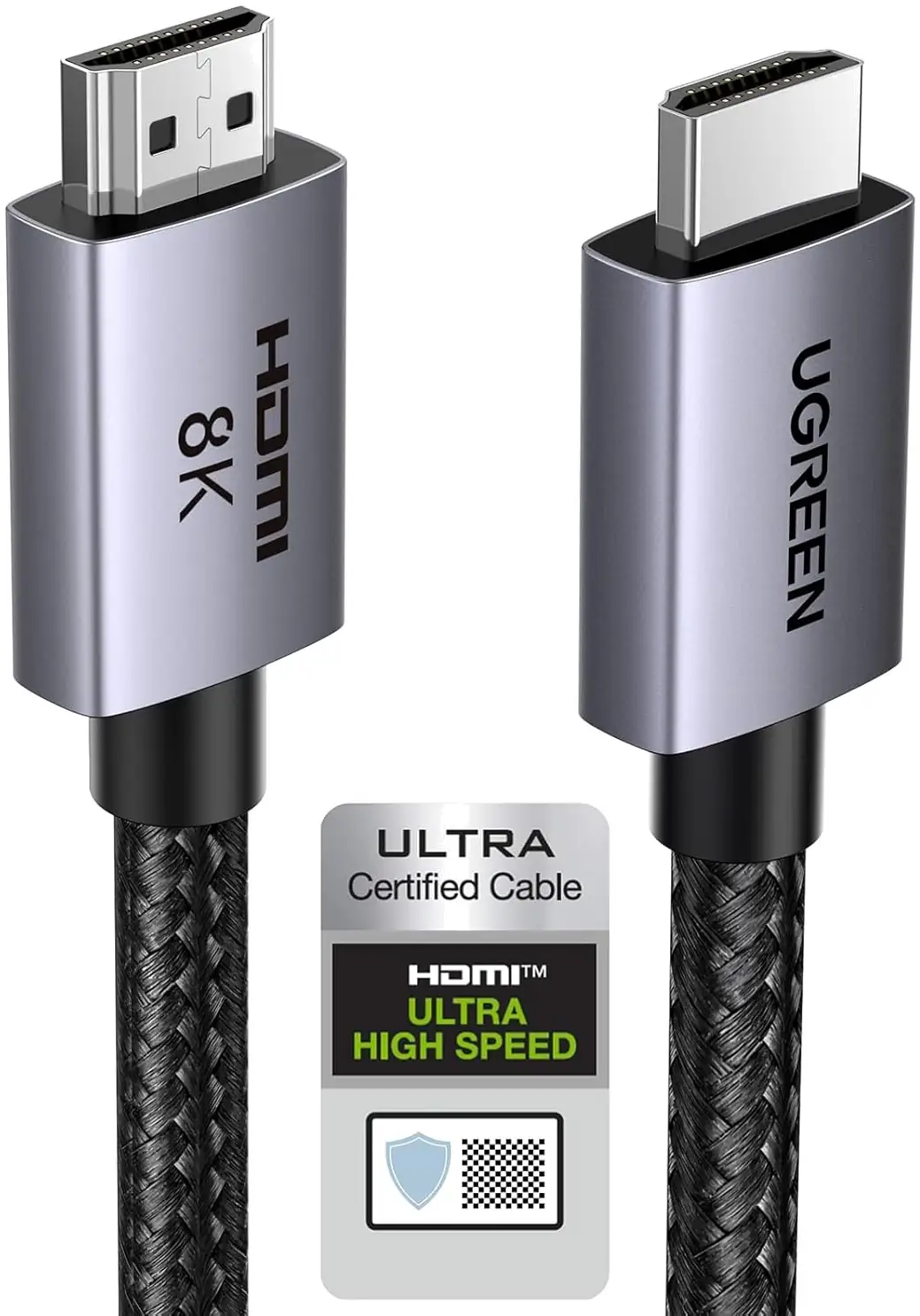
Câble HDMI UGREEN, 3 mètres
Assez long pour laisser au support sa liberté de mouvement. Le 8K ne sert à rien ici, cet écran est en 4K.
Voir ce produit : Câble HDMI UGREEN, 3 mètres
Un écran calibré n'est pas nécessaire à ce moment-là : le choix se fait sur des images avant retouche, et la couleur se règle ensuite sur l'écran de retouche. Si vous achetez un écran pour cela, préférez une dalle IPS : la cliente ne le regarde pas toujours de face, et les couleurs y tiennent mieux de côté. Le reste de mon équipement est sur ma page matériel.
Pourquoi présenter ses photos sur un écran vertical
Je prends la plupart de mes photos à la verticale, donc j'utilise l'écran à la verticale. Quelle que soit sa taille, un écran 16:9 tourné à la verticale affiche une photo verticale 2:3 sur 2,25 fois plus de surface. Sur un 27 pouces, elle passe de 22 × 34 cm à 34 × 50 cm.

Une photo horizontale fait le chemin inverse : 50 × 34 cm à l'horizontale, 34 × 22 cm à la verticale. C'est là qu'un support qui pivote est pratique. Mais l'image ne suit pas toute seule : il faut aussi changer la rotation dans les réglages de l'ordinateur.
Afficher Lightroom Classic sur un écran vertical, sur Mac ou Windows
En résumé : branchez l'écran, étendez le bureau et passez-le en vertical dans les réglages d'affichage, puis ouvrez la seconde fenêtre de Lightroom Classic (⌘ Cmd + F11 sur Mac, F11 sur Windows) et passez-la en Loupe avec ⇧ Maj + E. Votre ordinateur garde la grille, et l'écran affiche la photo sélectionnée.
Choisissez votre ordinateur pour dérouler la bonne notice :
Mac Replier la notice Mac
Sur le Mac
- Branchez le câble sur l'écran et sur le port HDMI de votre Mac. Les MacBook Pro 14 et 16 pouces en ont un depuis 2021. Un MacBook Air ou un MacBook Pro 13 pouces n'en a pas : il lui faut un adaptateur USB-C vers HDMI compatible 4K à 60 Hz.
- Ouvrez le menu Pomme, puis Réglages Système, puis Moniteurs, et sélectionnez l'écran externe.
- Dans Utiliser comme, choisissez l'option qui étend le bureau, pas la recopie. L'écran devient un second bureau, et la cliente ne voit que ce que vous y envoyez. En recopie, elle verrait votre grille et tout le reste.
- Dans Rotation (ou Faire pivoter, selon le moniteur), choisissez 90° ou 270°, selon le sens dans lequel vous avez tourné l'écran. Si l'image est à l'envers, prenez l'autre valeur, puis validez le message de confirmation s'il s'affiche. Pour revenir à l'horizontale, remettez la rotation sur Standard.
- Cliquez sur Organiser et placez le rectangle de l'écran du côté où il se trouve réellement, pour que le pointeur passe naturellement de l'un à l'autre.
Dans Lightroom Classic
- Dans le module Bibliothèque, ouvrez le dossier ou la collection à présenter, en vue Grille (touche G).
- Ouvrez la seconde fenêtre : dans le film fixe, le bandeau de vignettes en bas de Lightroom, cliquez sur le bouton 2, en haut à gauche. Ou faites ⌘ Cmd + F11 (ajoutez fn sur un MacBook si la touche règle le volume). Elle s'ouvre en plein écran sur le second écran. Sinon : ⌘ Cmd + ⇧ Maj + F11.
- Réglez ce second écran sur une seule photo, en vue Loupe, option Normale : clic droit (ou Contrôle + clic) sur le bouton 2, ou ⇧ Maj + E. Si le raccourci ne répond pas, cliquez une fois dans la grille de votre Mac : la seconde fenêtre peut garder le clavier à son ouverture. L'écran affiche alors la photo sélectionnée, et les flèches du clavier font défiler les photos. Repliez les barres de navigation avec les petites flèches grises, en haut et en bas du second écran.
- Pour départager des photos proches, sélectionnez-les dans la grille, puis ⇧ Maj + C pour la vue Comparaison, ou ⇧ Maj + N pour la vue Ensemble. ⇧ Maj + E pour revenir à une seule photo.
- Pour noter le choix de la cliente, je mets 5 étoiles sur chaque photo retenue : touche 5, et 0 pour retirer la note. Le filtre du film fixe n'affiche ensuite que les photos à 5 étoiles.
- Si le nom du fichier s'affiche sur l'écran de la cliente : laissez votre Mac en Grille, ouvrez le menu Affichage, Informations sur la loupe, et désactivez Afficher l'incrustation d'informations. Lightroom applique alors ce réglage au second écran. L'astuce vient du forum d'Adobe, et rien n'indique qu'Adobe la documente.
Adobe documente cette seconde fenêtre pour Lightroom Classic. Sources : aide Apple, réglages Moniteurs, aide Adobe, second moniteur, raccourcis de Lightroom Classic, aide Adobe, informations sur la loupe, forum d'Adobe.
Windows Replier la notice Windows
Je travaille sur Mac : cette version suit l'aide de Microsoft et d'Adobe, je ne l'ai pas testée moi-même.
Sur Windows
- Branchez le câble sur l'écran et sur le port HDMI de votre PC. S'il n'en a pas, il lui faut un adaptateur vers HDMI compatible 4K à 60 Hz.
- Appuyez sur Windows + P et choisissez Étendre, pas Dupliquer. L'écran devient un second bureau, et la cliente ne voit que ce que vous y envoyez. En duplication, elle verrait votre grille et tout le reste.
- Ouvrez Paramètres (Windows + I), puis Système, puis Écran (ou Affichage, selon la version). Cliquez sur Identifier pour voir le numéro de chaque écran, puis sélectionnez l'écran externe.
- Dans Orientation de l'écran, choisissez Portrait ou Portrait (retourné), selon le sens dans lequel vous avez tourné l'écran. Confirmez dans les 15 secondes, sinon Windows revient au réglage précédent. Pour revenir à l'horizontale, choisissez Paysage.
- Faites glisser les rectangles pour placer l'écran du côté où il se trouve réellement, puis cliquez sur Appliquer, pour que le pointeur passe naturellement de l'un à l'autre.
Dans Lightroom Classic
- Dans le module Bibliothèque, ouvrez le dossier ou la collection à présenter, en vue Grille (touche G).
- Ouvrez la seconde fenêtre : dans le film fixe, le bandeau de vignettes en bas de Lightroom, cliquez sur le bouton 2, en haut à gauche. Ou appuyez sur F11 (ajoutez Fn sur un portable si la touche règle autre chose). Elle s'ouvre en plein écran sur le second écran. Sinon : ⇧ Maj + F11.
- Réglez ce second écran sur une seule photo, en vue Loupe, option Normale : clic droit sur le bouton 2, ou ⇧ Maj + E. Si le raccourci ne répond pas, cliquez une fois dans la grille de votre PC : la seconde fenêtre peut garder le clavier à son ouverture. L'écran affiche alors la photo sélectionnée, et les flèches du clavier font défiler les photos. Repliez les barres de navigation avec les petites flèches grises, en haut et en bas du second écran.
- Pour départager des photos proches, sélectionnez-les dans la grille, puis ⇧ Maj + C pour la vue Comparaison, ou ⇧ Maj + N pour la vue Ensemble. ⇧ Maj + E pour revenir à une seule photo.
- Pour noter le choix de la cliente, je mets 5 étoiles sur chaque photo retenue : touche 5, et 0 pour retirer la note. Le filtre du film fixe n'affiche ensuite que les photos à 5 étoiles.
- Si le nom du fichier s'affiche sur l'écran de la cliente : laissez votre PC en Grille, ouvrez le menu Affichage, Informations sur la loupe, et désactivez Afficher l'incrustation d'informations. Lightroom applique alors ce réglage au second écran. L'astuce vient du forum d'Adobe, et rien n'indique qu'Adobe la documente.
Adobe documente cette seconde fenêtre pour Lightroom Classic. Sources : aide Microsoft, plusieurs écrans, IONOS, rotation d'écran sous Windows 11, aide Adobe, second moniteur, raccourcis de Lightroom Classic, aide Adobe, informations sur la loupe, forum d'Adobe.
Choisir et configurer ce poste en formation
Je n'ai qu'un mois de recul sur cette méthode, je ne vous la vendrai donc pas comme une recette éprouvée. Ce que je peux faire, après dix ans de métier, c'est regarder avec vous si elle tient sur vos formules, vos prix et votre parcours client, et vous aider à choisir le matériel selon votre budget. C'est le coaching business pour photographes, en visio individuelle, depuis toute la France.
Si vous voulez aussi de l'aide pour configurer l'écran et Lightroom, je peux l'inclure dans le coaching ou dans une autre de mes formations pour photographes, par exemple la formation retouche en visio. Dites-le-moi à l'échange préalable. Mon organisme est certifié Qualiopi, et le coaching est éligible au FAFCEA pour les photographes artisans.
Questions fréquentes sur le choix des photos à l'écran
Un filigrane protège-t-il encore une galerie de sélection en ligne ?
Non, plus vraiment. Des outils d'IA gratuits effacent un filigrane (watermark) en quelques secondes, et un grand filigrane ne fait que compliquer le retrait. Il signale encore qu'une image est un aperçu. Pour éviter la copie d'un fichier, il faut ne plus envoyer d'aperçu et faire choisir les photos en présence de la cliente.
Faut-il un écran calibré pour faire choisir ses photos à une cliente ?
Pas à ce moment-là. Le choix se fait sur des images avant retouche, donc la couleur finale n'est pas encore en jeu. Un écran 27 pouces 4K suffit pour montrer les photos en grand. La couleur se règle ensuite sur votre écran de retouche, qui reste un poste à part.
Pourquoi présenter ses photos sur un écran vertical ?
Parce qu'une photo verticale y gagne 2,25 fois de surface. Sur un 27 pouces, elle passe d'environ 22 × 34 cm à 34 × 50 cm. C'est l'inverse pour une photo horizontale : un support qui pivote permet de changer d'orientation, à condition de changer aussi la rotation dans les réglages de l'ordinateur.
Comment afficher Lightroom Classic sur un second écran ?
Branchez l'écran et étendez le bureau, puis ouvrez la seconde fenêtre de Lightroom Classic : Commande + F11 sur Mac, F11 sur Windows, ou le bouton 2 du film fixe. Maj + E affiche ensuite la photo sélectionnée en grand. Pour un écran vertical, réglez aussi la rotation dans les réglages d'affichage.
Quelle différence entre le choix après la séance et une séance de visionnage ?
Le choix après la séance est une forme courte de séance de visionnage. Il convient aux formules avec un nombre de photos défini : environ quinze minutes, sans second rendez-vous. Si vous vendez surtout des albums ou des tirages muraux, un rendez-vous dédié laisse plus de temps pour présenter les produits.
Peut-on se faire accompagner pour choisir et configurer ce matériel ?
Oui. Le choix du matériel fait partie de mon coaching business pour photographes, en visio individuelle, éligible au FAFCEA pour les photographes artisans. La configuration de l'écran et de Lightroom peut y être incluse si vous le souhaitez : dites-le-moi à l'échange préalable. Organisme certifié Qualiopi.